아키디자인 40% 할인 + 갤럭시 워치4, LG퓨리케어까지!
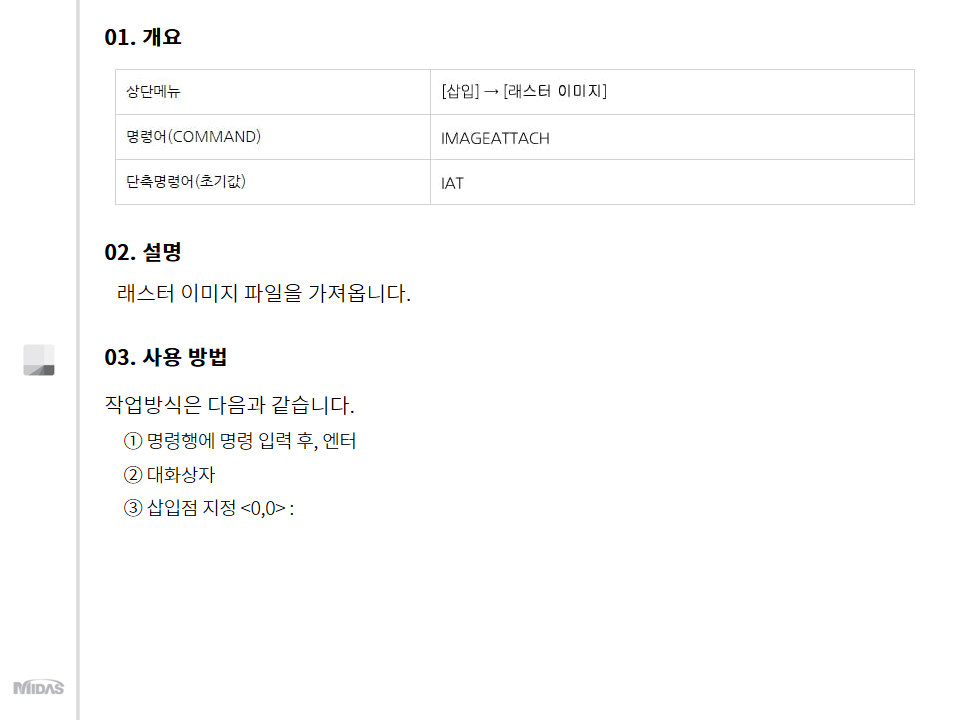
midas CAD 래스터 이미지
상세 설명
해당 방법은 외부참조와 같다고 생각하시면 됩니다. 즉 링크로 바꾸면 이해하기 쉬울것 같네요.
결국 레스터 이미지는 외부 이미지 파일과 캐드파일을 연동(경로 존재) 하고 있다는 말인데, 파일을 보낼 때 캐드 파일과 이미지 파일을 같이 보내야 합니다.
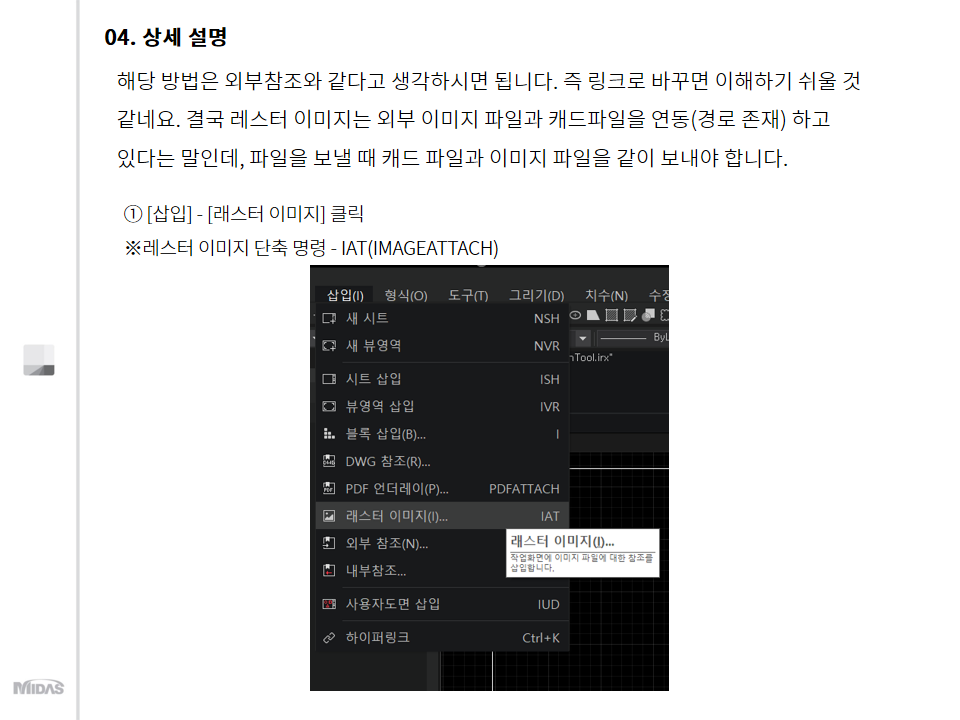
1) [삽입] - [래스터 이미지] 클릭
※레스터 이미지 단축 명령 - IAT(IMAGEATTACH)
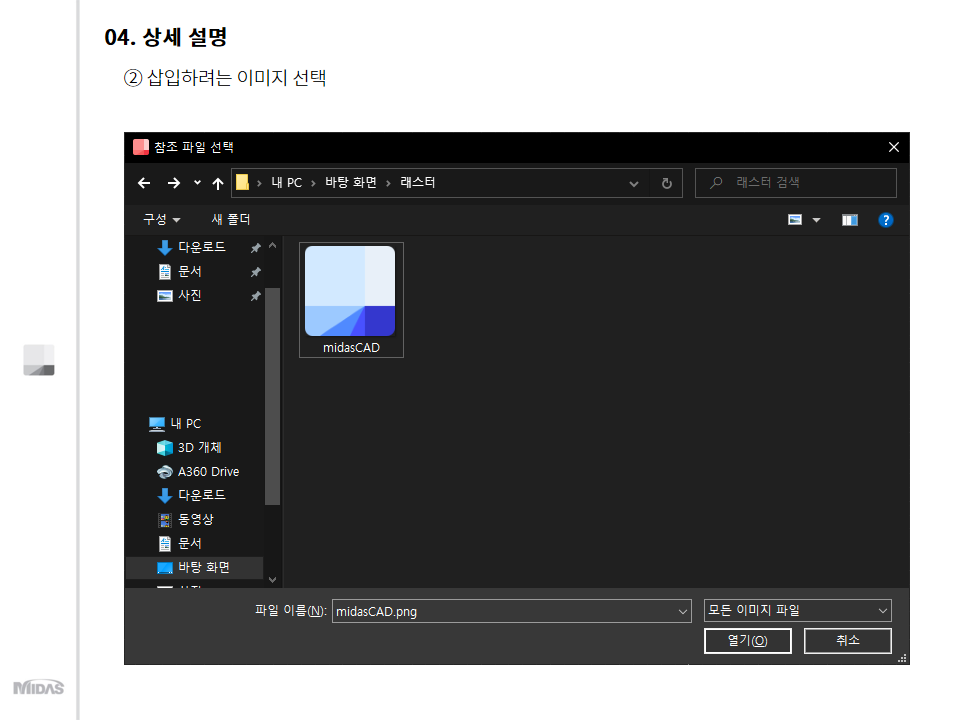
2) 삽입하려는 이미지 선택
![이미지 첨부 [확인] 클릭 후 [삽입점 지정] - [축척 비율 지정] 후 이미지 삽입](https://www.midascad.com/hubfs/%EC%8A%AC%EB%9D%BC%EC%9D%B4%EB%93%9C5-PNG-Jul-05-2022-04-16-23-73-AM.png)
3) 이미지 첨부 [확인] 클릭 후 [삽입점 지정] - [축척 비율 지정] 후 이미지 삽입
![[삽입] - [외부참조] - [경로 재지정] ※ 외부참조 단축명령 - XR(XREF)](https://www.midascad.com/hubfs/%EC%8A%AC%EB%9D%BC%EC%9D%B4%EB%93%9C6-PNG-Jul-05-2022-04-16-53-52-AM.png)
이미지와 파일간의 연결이 끊어져, 경로만 나오게 된 경우 아래의 이미지를 참고하여 이미지를 복구할 수 있습니다.
1) [삽입] - [외부참조] - [경로 재지정]
※ 외부참조 단축명령 - XR(XREF)
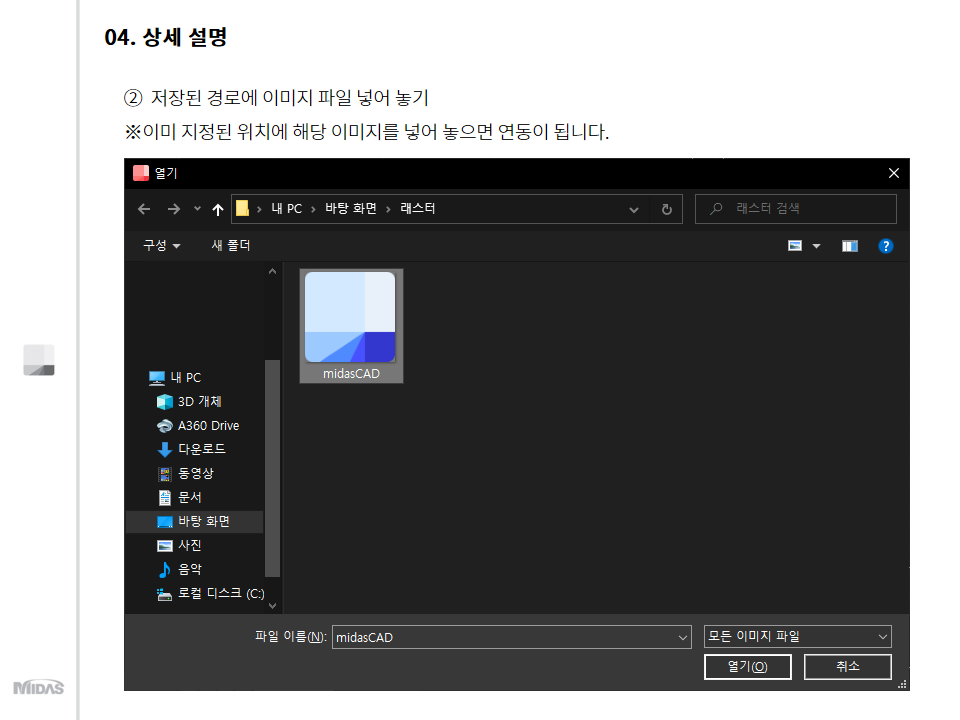
2) 저장된 경로에 이미지 파일 넣어놓기
※이미 지정된 위치에 해당 이미지를 넣어 놓으면 연동이 됩니다.